서명자(Signer)의 콜드 월렛(Cold Wallet) 기기 프로비저닝
원본 URL: https://support.fireblocks.io/hc/en-us/articles/360020781559-Provisioning-a-Signer-s-Cold-Wallet-device
최종 업데이트: 4개월 전
시작하기 전에
콜드 월렛(Cold Wallet) 기기 설정 프로세스를 시작하기 전에 다음 중요 사항을 확인하십시오. 이러한 세부 사항이나 설정 프로세스 자체에 대해 질문이나 우려 사항이 있는 경우, 담당 고객 성공 관리자(Customer Success Manager)에게 문의하십시오.
- 소유자(Owner)의 콜드 월렛 기기가 먼저 구성되어 있어야 서명자(Signer) 기기를 구성할 수 있습니다.
- 콜드 월렛 서명자(Signer) 기기 프로비저닝을 위해서는 담당 고객 성공 관리자와 온보딩 세션을 예약해야 합니다. 요청 시 서명자(Signer)의 이름, 성, 이메일 주소를 반드시 포함하십시오.
- 서명자(Signer)는 [email protected]에서 콜드 월렛 워크스페이스(Cold Wallet workspace)에 참여할 수 있는 링크가 포함된 이메일을 받게 됩니다. 이 이메일 초대는 설정 프로세스 중에 필요합니다. 서명자가 어떤 이유로든 이메일 초대를 아직 받지 못한 경우, Fireblocks 지원팀에 문의하십시오.
- 콜드 월렛 기기에는 SIM 카드를 절대 설치하지 마십시오. SIM 카드가 설치되면 기기가 셀룰러 네트워크에 연결되어, 콜드 월렛 기기가 오프라인 상태를 유지해야 한다는 목적에 부합하지 않게 됩니다.
- Fireblocks 콜드 월렛 앱 설치 전후에 콜드 월렛 기기에 SIM 카드를 절대 설치하지 마십시오.
- 콜드 월렛 기기 설정 프로세스는 완료하는 데 몇 시간이 소요될 수 있습니다. 이 시간 동안 강력하고 안정적인 인터넷 연결과 전원 공급 장치에 기기를 연결된 상태로 유지해야 합니다.
- Fireblocks 콜드 월렛 앱을 설치하기 전에, 기기의 콜드 월렛 기기 버전과 iOS 버전을 확인하십시오. 최신 버전을 사용 중인 경우 특정 단계를 수행할 필요가 없을 수 있습니다.
- 기기가 서명을 전처리(pre-processing)하는 동안 기기를 움직이지 마십시오.
- 콜드 월렛 기기에서 블루투스(Bluetooth)와 WiFi를 비활성화하는 단계에 도달하면, 콜드 월렛 기기의 제어 센터(Control Center)를 사용하여 블루투스와 WiFi를 비활성화하지 마십시오. 그렇게 하면 일시적으로만 비활성화됩니다. 기기의 설정(Settings) 앱을 사용하여 블루투스와 WiFi를 비활성화하십시오.
- 콜드 월렛 기기 설정이 완료되면, 기기는 Fireblocks 콜드 월렛 앱만 사용할 수 있게 됩니다. Fireblocks 콜드 월렛 앱이 사용 중인 동안 기기는 오프라인 상태를 유지합니다.
- 콜드 월렛 기기 설정을 완료하고 서명자(Signer)에게 프로비저닝한 후에는 기기를 사용할 준비가 됩니다. 기기는 서명자가 접근할 수 있는 안전하고 보안된 장소에 보관해야 합니다. 이 기기는 콜드 월렛 트랜잭션 서명에 필요하기 때문입니다. 콜드 월렛 워크스페이스의 트랜잭션 서명 중단을 방지하려면, 이 기기를 항상 충전된 상태로 유지하십시오.
시작 준비
설정 프로세스에는 다음 인력과 기기가 필요합니다.
인력
- 보안 관리자(Security manager): IT 전문가이거나 기기 및 네트워크 보안을 담당하는 팀원일 수 있습니다. 이 사람은 특정 Fireblocks 사용자 역할이나 Fireblocks 워크스페이스에 대한 접근 권한이 필요하지 않습니다.
- 워크스페이스 소유자(Workspace Owner): 콜드 월렛 기기에 대한 키 공유(key share) 생성을 승인할 권한이 있는 Fireblocks 워크스페이스 사용자입니다. 워크스페이스 소유자가 보안 관리자를 겸하는 경우가 많습니다.
- 서명자(Signer): 콜드 월렛 워크스페이스에서 트랜잭션에 서명할 권한이 있는 사용자입니다. 이 사람은 일반적으로 콜드 월렛 워크스페이스에서 소유자(Owner)와 별개의 사람입니다.
기기
- 콜드 월렛 워크스페이스 서명자의 기기: 새로운(미사용) iOS 기기여야 합니다. 기기가 이전에 사용된 적이 있는 경우 아래의 이전에 사용한 iOS 기기 프로비저닝을 참조하십시오.
- MacOS 프로비저닝 기기: 일반적으로 보안 관리자의 컴퓨터입니다.
- MacOS 또는 Windows 컴퓨터: 소유자가 Fireblocks 콘솔에 접근할 수 있는 컴퓨터입니다. Mac 프로비저닝 기기와 동일한 컴퓨터일 수 있습니다.
1단계: 기기를 감독 모드(Supervised Mode)로 설정
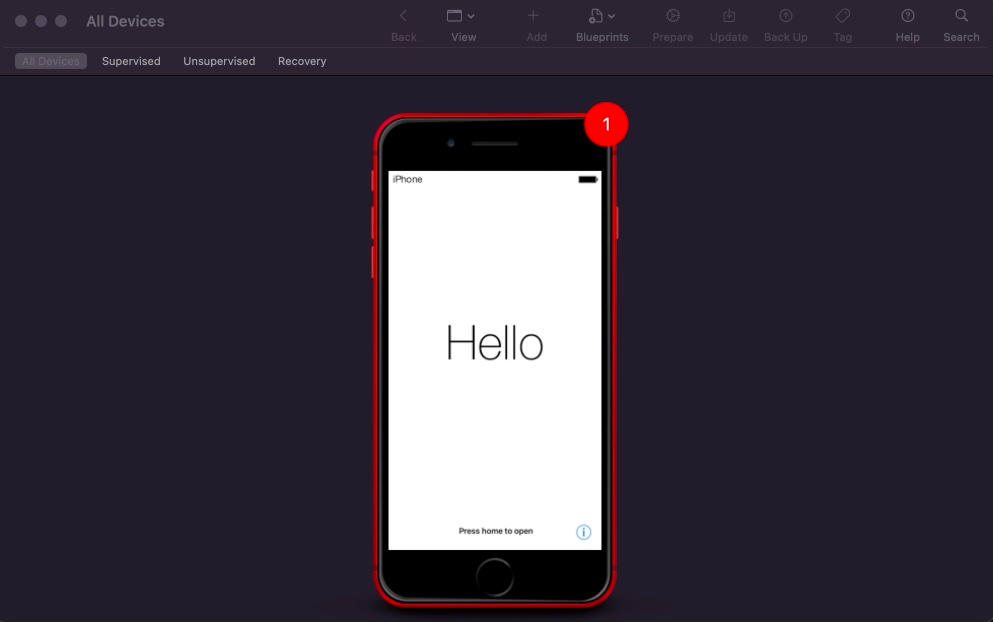
이 시점에서 한 번도 설정된 적이 없는 새로운 iOS 기기가 있어야 합니다. 전원을 켜면 기기에 Hello 화면이 표시되어야 합니다.
보안 관리자가 이 단계를 수행합니다.
-
Mac 프로비저닝 기기에 Apple Configurator 2를 설치합니다.
-
서명자의 콜드 월렛 모바일 기기를 포함된 Lightning 케이블을 사용하여 Mac 프로비저닝 기기에 연결합니다. Apple Configurator에 다음과 같은 화면이 표시됩니다:
-
Apple Configurator 2 애플리케이션 창에서, 애플리케이션에 연결된 모바일 기기를 마우스 오른쪽 버튼으로 클릭한 다음 Prepare를 선택합니다.
-
Prepare Devices 창에서 다음과 같이 설정을 구성한 다음 Next를 선택합니다.
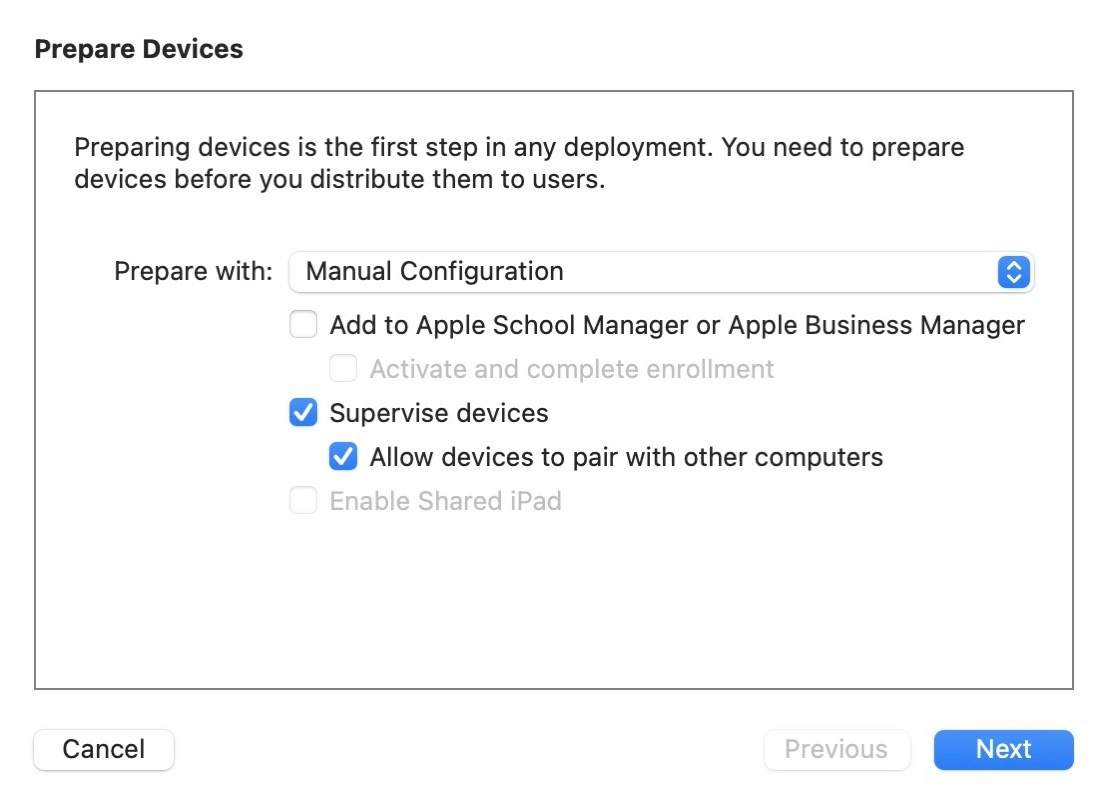
a. 드롭다운 메뉴에서 Manual Configuration을 선택합니다.
b. Supervise devices를 활성화합니다.
c. Allow devices to pair with other computers를 활성화합니다.
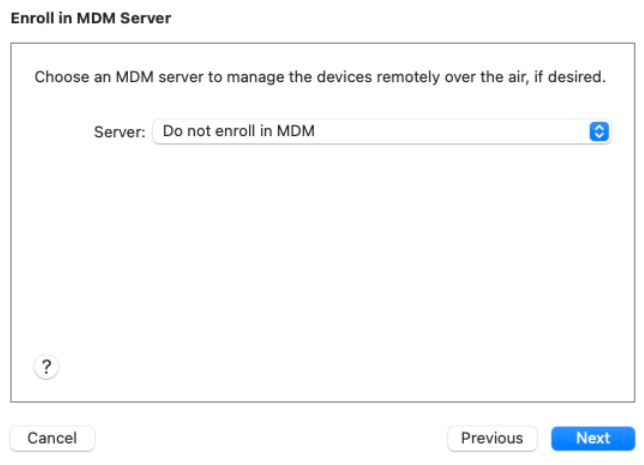
- 드롭다운 목록에서 Do not enroll in MDM을 선택한 다음 Next를 선택합니다.
-
Assign to Organization 화면에서, 소유자(Owner)의 기기가 프로비저닝될 때 정의된 조직을 콜드 월렛용으로 선택한 다음 Next를 선택합니다.
-
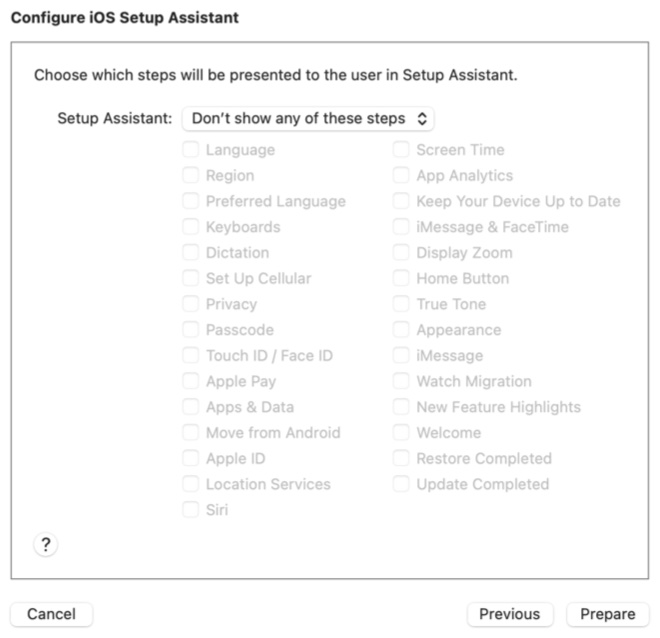
Configure iOS Setup Assistant 페이지에서 Don't show any of these steps를 선택한 다음 Prepare를 선택합니다.
초기 설정 시 서명자(Signer)가 이러한 옵션을 구성하도록 허용하지 마십시오
Apple 제한 사항으로 인해, 초기 기기 설정 중 서명자가 이러한 단계를 구성하도록 허용하면 단일 앱 모드(single-app mode)에서 기기를 실행하는 데 문제가 생길 수 있습니다. 따라서 Touch ID 또는 Face ID와 암호(passcode)는 나중에 설정합니다.
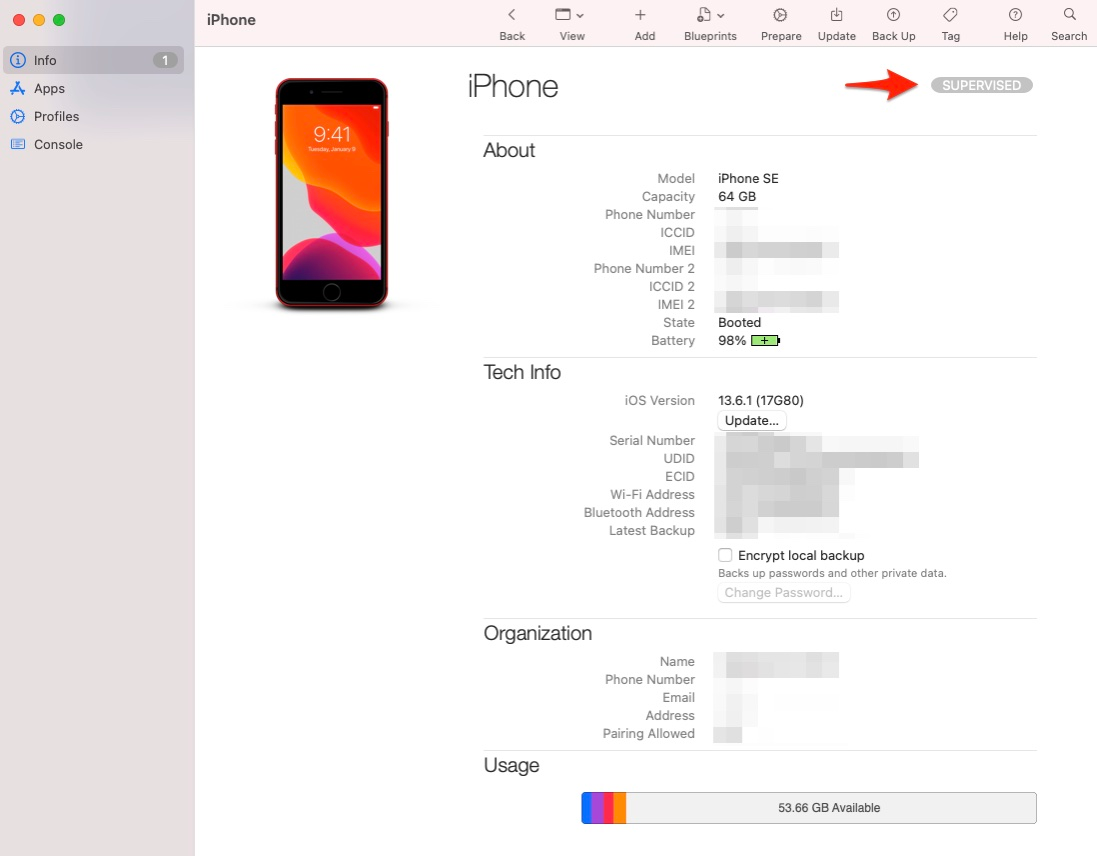
- Apple Configurator 2 창에서 연결된 기기 사진을 더블 클릭합니다(아래 스크린샷에서는 iPhone을 표시하고 있습니다). 오른쪽 상단 모서리의 배너를 통해 기기가 이제 "Supervised" 상태인지 확인합니다.
- 컴퓨터에서 서명자의 모바일 기기를 분리합니다.
서명자가 이 기기와 컴퓨터에 물리적으로 접근할 수 있어야 계속 진행할 수 있습니다.
2단계: 새 기기 설정
서명자(Signer)가 이 단계를 수행합니다. 이 시점에서 기기는 인터넷에 연결된 상태를 유지해야 합니다.
-
초기 기기 설정의 경우, Apple 공식 지침을 따릅니다.
-
무선 네트워크에 연결합니다. Fireblocks 콜드 월렛 앱을 다운로드하려면 이 연결이 필요합니다.
-
새 기기의 홈 화면으로 리디렉션되어야 합니다. Settings > Find My를 탭하고 이 옵션을 끕니다. Apple ID 로그인이 필요할 수 있습니다.
-
설정(Settings) 앱에서 생체 인식(biometric identification)과 암호(passcode)를 설정하여 기기를 잠금 해제합니다:
a. 기기의 기능에 따라 Face ID & Passcode 또는 Touch ID & Passcode를 선택합니다.
b. 얼굴 또는 지문 인식을 설정합니다. 이것이 기기 잠금 해제에 사용되는지 확인하십시오. 생체 인식은 각 트랜잭션에 서명하는 데 사용됩니다.
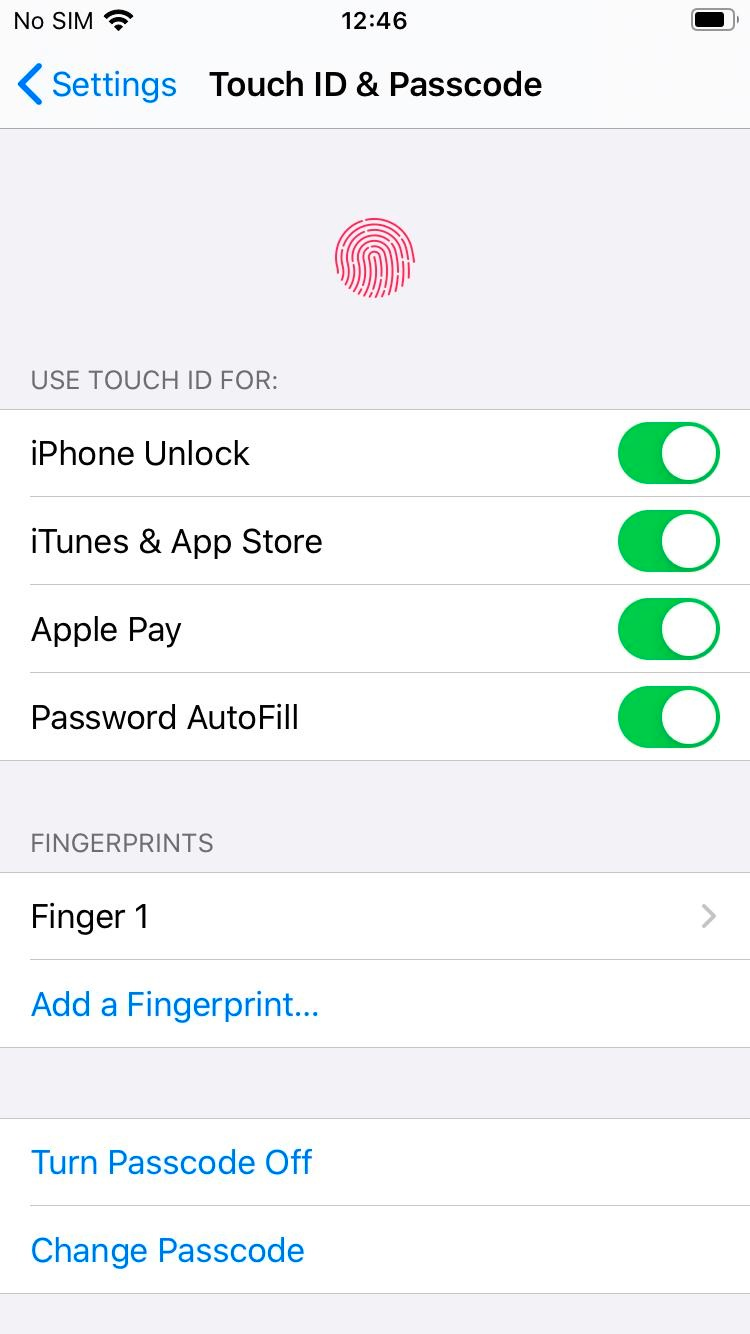
c. 암호(passcode)를 설정합니다. 기기의 암호는 각 트랜잭션에 서명하는 데 사용됩니다.
이 시점에서 Fireblocks 콜드 월렛 앱은 디지털 볼트(digital vault)가 준비되었음을 나타내야 합니다.
3단계: Fireblocks 콜드 월렛 앱 설치
서명자(Signer)가 이 단계를 수행합니다. Fireblocks 콜드 월렛 모바일 앱은 오프라인 트랜잭션에 서명하는 데 필요합니다. 이 단계에서 서명 기기는 아직 인터넷에 연결되어 있습니다.
- App Store를 열고 "Fireblocks Cold Wallet"을 검색합니다. Fireblocks 콜드 월렛(Cold Wallet) 앱을 다운로드해야 하며, Fireblocks 앱이 아닌지 확인하십시오. Fireblocks 앱은 핫 월렛(hot wallet)에 사용됩니다.
-
Install(설치)을 탭합니다.
-
메시지가 표시되면 새 Apple ID 또는 기존 Apple ID를 입력합니다. Apple ID는 Apple에서만 사용됩니다. 이 Apple ID에 연결된 이메일 주소와 전화번호는 이 Apple ID의 신원을 확인하기 위해 활성 상태여야 합니다. 회사의 모범 사례에 따라 서명 기기마다 전용 Apple ID를 생성하는 것을 권장할 수 있습니다. Fireblocks 콜드 월렛 앱은 무료이므로 신용카드가 필요하지 않습니다. Apple은 모든 Apple ID에 대해 청구 주소를 입력하도록 요구합니다. 회사의 공개 주소를 제공해야 합니다.
-
App Store로 리디렉션되면 Fireblocks 콜드 월렛 앱을 다운로드하고 다운로드가 완료된 후 앱을 엽니다.
4단계: Fireblocks 콜드 월렛 앱 구성
서명자(Signer)가 이 단계를 수행합니다.
-
데스크톱 또는 노트북 컴퓨터를 사용하여, 서명자가 콜드 월렛 워크스페이스 초대 이메일을 열고 그 안의 Join Workspace 링크를 선택합니다.
-
사용자 이름과 비밀번호, Google SSO 또는 Microsoft Account SSO를 사용하여 워크스페이스에 가입합니다.
-
이중 인증(2FA, Two-Factor Authentication)을 설정합니다. Google Authenticator 앱을 사용하여 2FA QR 코드를 스캔하고 해당 코드를 입력합니다.
-
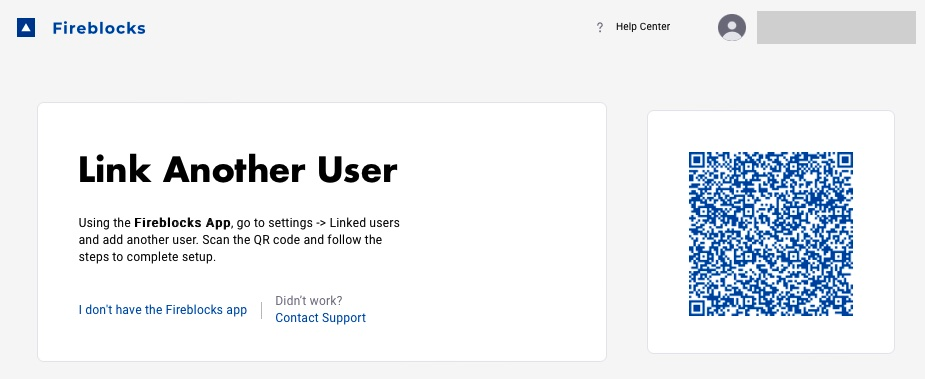
Fireblocks 콘솔에 다음 화면이 표시됩니다:
-
Fireblocks 콜드 월렛 앱에서 Scan QR code를 탭한 다음, 컴퓨터 모니터에 표시된 QR 코드를 스캔하여 기기를 워크스페이스와 페어링합니다.
-
앱의 지시에 따라 셋업을 완료합니다.
5단계: 콜드 월렛 기기 승인
워크스페이스 소유자(workspace Owner)가 이 단계를 수행합니다. 소유자가 새 사용자를 승인해야 합니다.
-
콜드 월렛 워크스페이스에서, 콘솔의 우측 상단 모서리에 있는 QR 코드 아이콘을 선택하여 오프라인 서명(Offline Signing) 패널을 엽니다.
-
오프라인 서명 패널에 두 개의 사용자 추가(Add User) 요청이 표시됩니다. 하나는 ECDSA 서명 승인용이고, 두 번째는 EdDSA 서명용입니다.
-
요청 중 하나에서 Sign을 선택합니다. 그러면 컴퓨터에 QR 애니메이션이 나타납니다. 소유자의 콜드 월렛 모바일 기기를 사용하여 QR 애니메이션을 스캔합니다. New MPC Device 화면이 나타날 때까지 모바일 기기를 제자리에 유지합니다.
-
소유자가 Fireblocks 콜드 월렛 앱에서 Approve를 탭한 다음, 필요한 암호(passcode)와 생체 인증(biometric ID)을 입력합니다. 그러면 Fireblocks 콜드 월렛 앱이 QR 애니메이션을 표시합니다.
-
콜드 월렛 워크스페이스에서 Confirm Mobile Scan을 선택한 다음, 컴퓨터의 카메라를 사용하여 앱의 QR 애니메이션을 스캔합니다. 스캔이 완료될 때까지 모바일 기기를 컴퓨터 카메라 앞에 유지합니다.
-
두 번째 사용자 추가(Add User) 요청에 대해서도 이 양방향 QR 애니메이션 스캔을 반복합니다.
6단계: 오프라인 서명 전처리
서명자(Signer)가 이 단계를 수행합니다.
-
두 승인 요청을 모두 완료한 후, 서명자의 콜드 월렛 모바일 기기에 MPC 등록 완료(Complete MPC enrollment) 요청이 나타납니다. Open을 탭하여 등록 요청을 수락한 다음 Accept를 탭합니다.
-
복구 패스프레이즈(recovery passphrase)를 생성합니다. 이 패스프레이즈는 소유자의 분실 또는 손상된 콜드 월렛 기기를 교체해야 할 경우에 사용됩니다.
-
서명 전처리(signature pre-processing)라는 프로세스가 시작됩니다. 서명 전처리 중에는 Fireblocks 콜드 월렛 앱을 포그라운드(foreground)에서 실행해야 하며, 프로세스가 실행되는 동안 기기를 움직이지 마십시오. 이 프로세스는 몇 시간이 걸릴 수 있습니다.
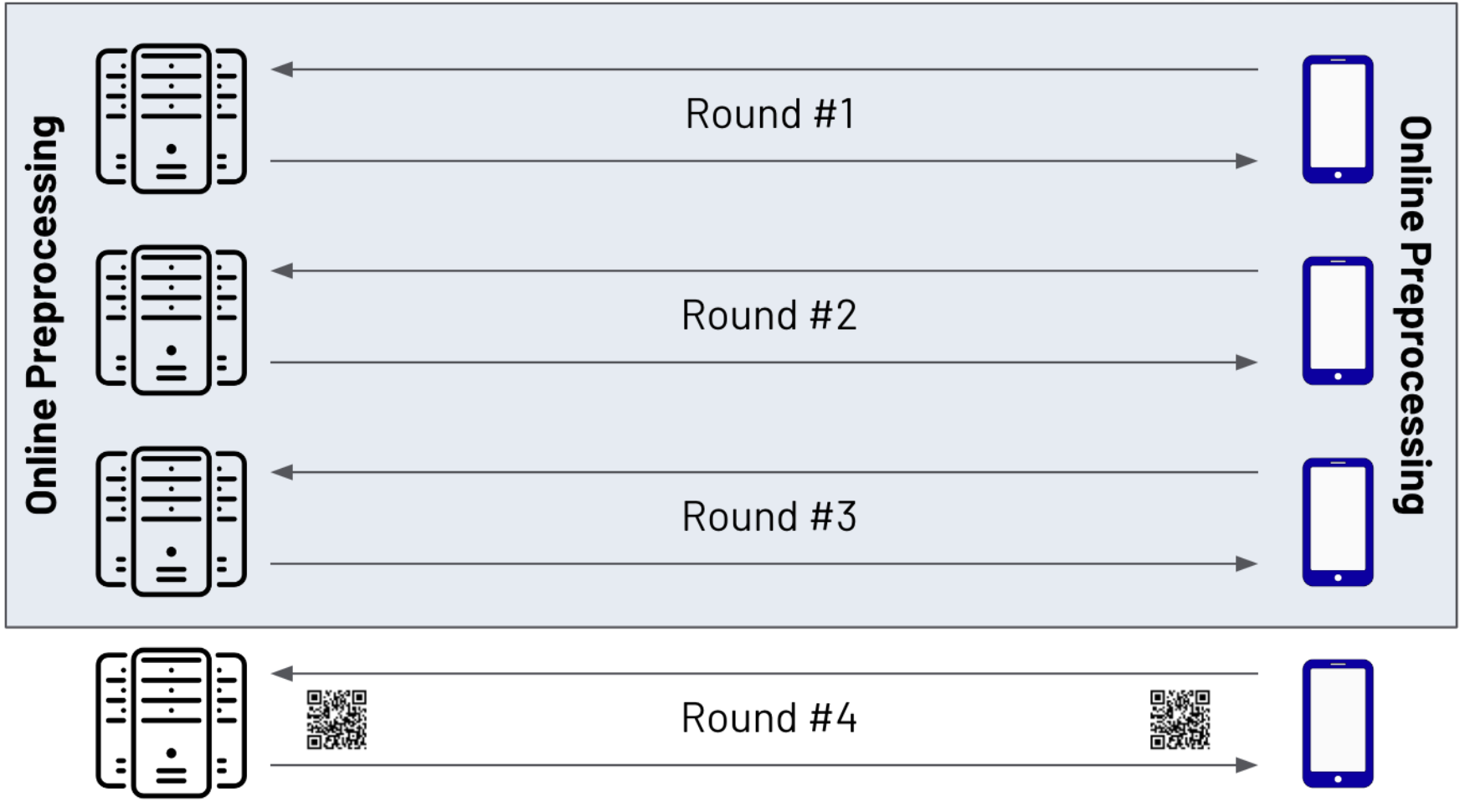
전처리(Pre-processing)는 MPC-CMP 프로토콜에 필요한 4라운드 통신 중 처음 3라운드를 완료합니다. 전처리된 서명은 이후 사용을 위해 모바일 기기에 저장됩니다.
- 이 전처리 단계는 모바일 기기가 Fireblocks 클라우드 공동 서명자(cloud co-signers)와 통신하여 이러한 서명을 계산해야 하므로 인터넷 연결이 필요합니다.
- 전체 서명을 완료하는 데 필요한 네 번째이자 마지막 통신 라운드는 인터넷 연결 대신 QR 코드 스캔을 통해 수행됩니다.
다음은 프로세스의 다이어그램입니다:
7단계: 인터넷에서 기기 분리
모든 앱의 설치가 완료될 때까지 기다리십시오
인터넷에서 분리하기 전에 기기에서 모든 앱의 설치가 완료되도록 하십시오.
서명자(Signer)가 이 단계를 수행합니다.
-
서명 기기의 전처리 단계가 완료된 후, Fireblocks 콜드 월렛 앱이 페어링이 완료되면 블루투스(Bluetooth)를 사용할 것인지 물어봅니다. 이는 앱이 블루투스가 활성화된 것을 감지했을 때 모바일 기기에 대한 접근을 차단합니다. OK를 탭하여 앱이 블루투스를 감지하고 사용을 차단하도록 허용합니다.
-
콜드 월렛 앱을 종료하고 설정(Settings) 앱을 열어 Apple ID에서 로그아웃합니다.
-
설정(Settings) 앱에서 다음을 수행합니다:
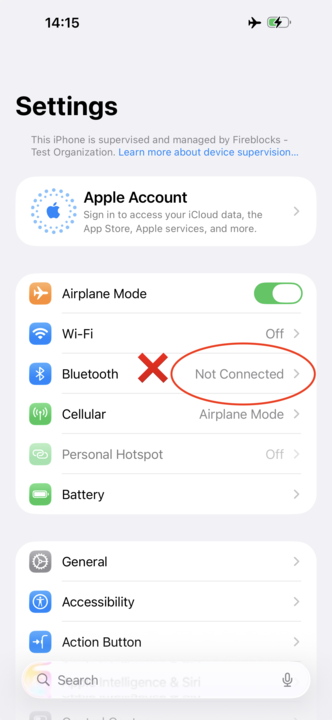
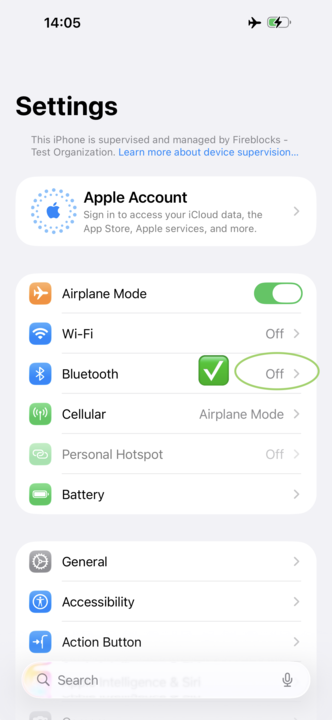
a. 블루투스(Bluetooth)를 비활성화합니다.
b. WiFi를 비활성화합니다.
c. 비행기 모드(Airplane Mode)를 활성화합니다.
이러한 변경은 설정(Settings) 앱에서만 수행하십시오!
블루투스와 WiFi를 비활성화하기 위해 iPhone의 제어 패널(Control Panel)을 사용하지 마십시오. 그렇게 하면 일시적으로만 비활성화됩니다.

8단계: 최종 기기 구성
단일 앱 모드(Single App Mode)는 기기가 Fireblocks 콜드 월렛 앱만 실행할 수 있도록 보장합니다.
-
계속하기 전에, 콜드 월렛 기기에서 WiFi와 블루투스가 비활성화되어 있고 비행기 모드(Airplane Mode)가 활성화되어 있는지 확인합니다.
-
보안 관리자가 Lightning 케이블을 사용하여 서명자의 콜드 월렛 기기를 컴퓨터에 연결해야 합니다.
-
Apple Configurator 2 창에서 메인 화면의 기기 아이콘을 마우스 오른쪽 버튼으로 클릭하고 Add > Profiles를 선택합니다.
-
이 구성 파일을 다운로드하고 적용합니다. 프로필을 적용하는 동안 기기가 잠금 해제되어 있는지 확인하십시오. 이 파일은 기기가 자체적으로 재시작되는 경우에도 블루투스와 WiFi가 비활성화된 상태를 유지하도록 보장합니다.
ℹ️ 구성 파일 다운로드 안내: 이 구성 프로필(.mobileconfig)은 Fireblocks 지원 포털의 원문 문서에서 직접 다운로드해야 합니다. Fireblocks 계정으로 로그인 후 원본 문서(상단 "원본 URL" 링크) 내 첨부 파일을 받아 사용하세요.
-
메인 화면에서 기기 아이콘을 마우스 오른쪽 버튼으로 클릭하고 Advanced > Start Single App Mode를 선택합니다.
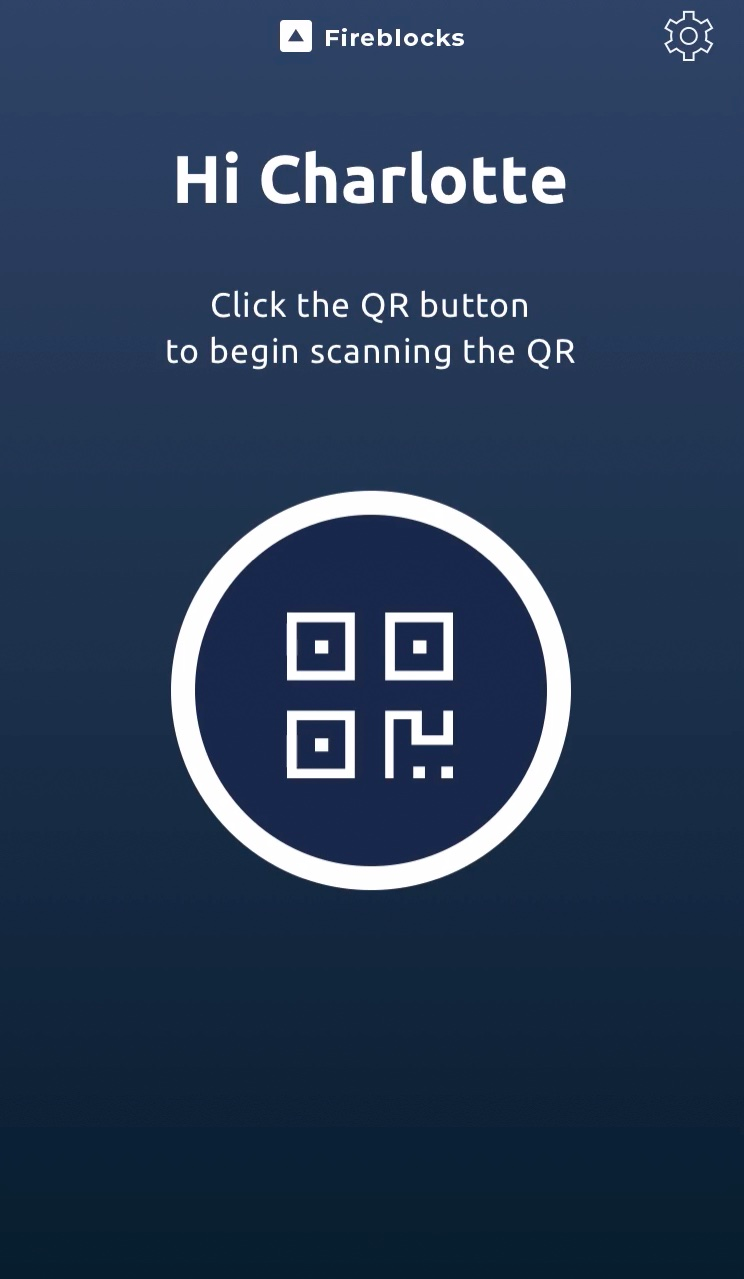
- 기기에서 사용 가능한 앱 목록이 나타납니다. Fireblocks Cold Wallet 앱을 찾은 다음 Select App을 선택합니다. 프로세스를 실행하기 전에 기기가 잠금 해제되어 있는지 확인하십시오.
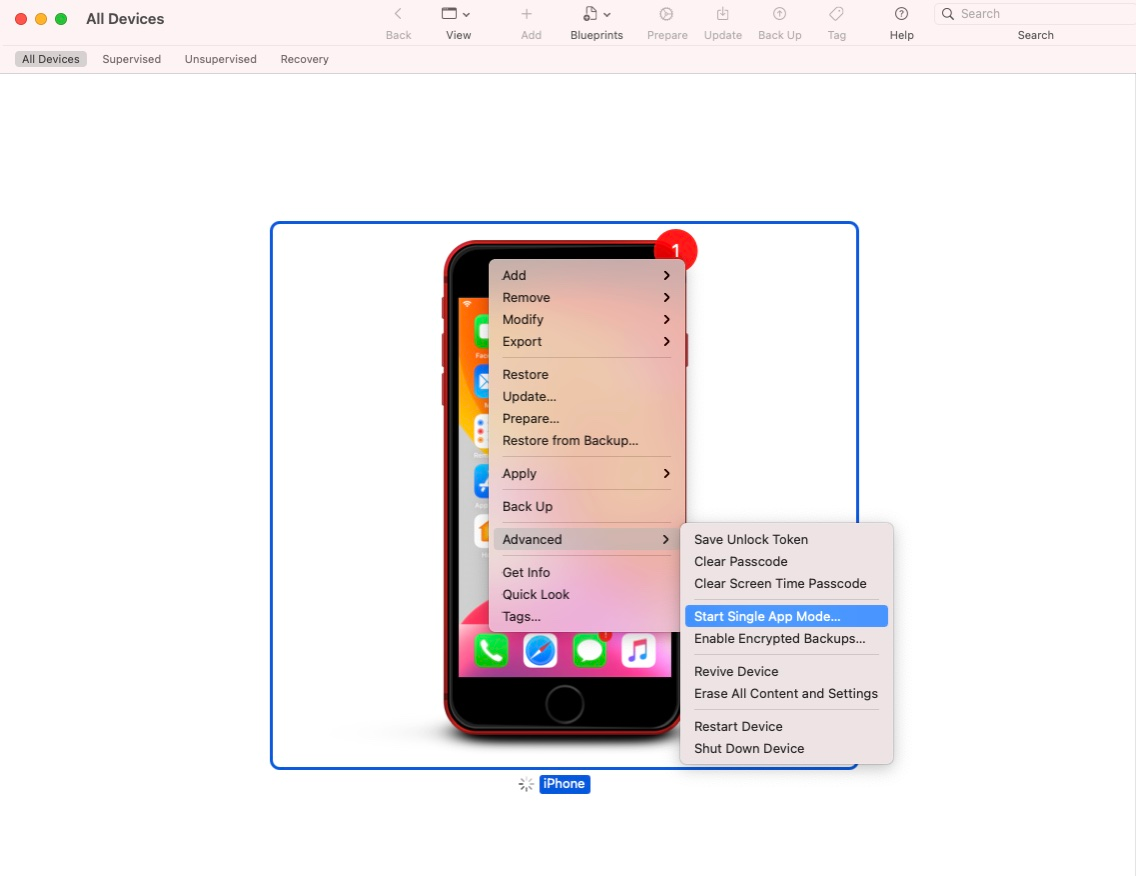
-
컴퓨터에서 기기를 분리합니다.
-
키오스크 모드(Kiosk Mode, 단일 앱 모드)가 성공적으로 활성화되었는지 확인하려면, 서명자가 기기에서 홈 화면으로 이동하거나 다른 앱으로 이동하려고 시도해야 합니다. 이동할 수 없다면 키오스크 모드가 성공적으로 활성화된 것입니다.
콜드 월렛 서명 알림
담당 고객 성공 관리자(Customer Success Manager)가 워크스페이스 요구 사항에 따라 각 콜드 월렛 서명 기기에 로드해야 할 서명 수를 결정하는 데 도움을 줄 것입니다. 서명은 콜드 월렛 iOS 기기에 사전 로드되며, 일반적으로 기기를 2년 이상 사용할 수 있을 만큼 충분합니다.
Fireblocks는 ECDSA 서명 또는 EdDSA 서명의 원래 용량의 10% 미만인 기기에서 트랜잭션이 서명될 때마다 감사 로그 이벤트(Audit Log event)를 발행합니다.
이전에 사용한 iOS 기기 프로비저닝
Fireblocks는 이전에 사용한 iOS 기기를 사용하는 것을 권장하지 않습니다. 공장 초기화(factory reset)를 수행한 후에도, 기기에 악성 파일이나 앱이 존재할 위험이 있기 때문입니다. 공장 초기화는 사용자가 생성한 파일만 삭제된 것으로 표시하기 때문입니다.
비프로덕션(non-production) 워크스페이스에서 콜드 월렛 기능을 테스트하려면, 이전에 구성된 iOS 기기를 전화기를 초기화(필요하지 않은 한 백업을 생성하지 않고)한 후 해당 사용자에게 프로비저닝할 수 있습니다.