콜드 월렛 디바이스로 트랜잭션 서명하기
원본 URL: https://support.fireblocks.io/hc/en-us/articles/360021915320-Signing-transactions-with-your-Cold-Wallet-device
Fireblocks 워크스페이스(workspace)는 온라인 디바이스(online device) 또는 콜드 월렛 디바이스(Cold Wallet device)로 모든 트랜잭션에 서명하도록 구성됩니다. 이 문서에서는 콜드 월렛 디바이스를 사용하여 트랜잭션 및 구성 변경 사항을 서명하고 승인하는 방법을 설명합니다. 자세한 내용은 콜드 월렛 개요(Cold Wallet overview)를 참조하세요.
콜드 월렛 트랜잭션은 트랜잭션이 생성된 후 8시간 이내에 서명되지 않으면 타임아웃(timeout)되어 취소됩니다.
참고:
1. Fireblocks 콜드 월렛 워크스페이스(Cold Wallet workspace)를 생성하려면 온보딩(onboarding) 일정을 예약해야 합니다. 자세한 내용은 고객 성공 매니저(Customer Success Manager)에게 문의하세요.
2. 콜드 월렛 트랜잭션은 핫 월렛(hot wallet)의 일반 전송과 마찬가지로 콘솔(Console)을 통해 활성 전송(Active Transfers) 및 트랜잭션 히스토리(Transaction History)에 기록되며, 기간 등의 매개변수로 필터링할 수 있습니다. 자세한 내용은 트랜잭션 검토(Reviewing transaction) 문서를 참조하세요. 핫 월렛과 콜드 월렛 모두, 과거 고객 데이터는 7년간 보관됩니다.
콜드 월렛 트랜잭션 서명
콜드 월렛 서명에는 콜드 월렛 디바이스 설정(setting up a Cold Wallet device)이 필요합니다.
-
볼트(Vault)에서 새 전송을 생성합니다. 새 전송 생성에 대해 자세히 알아보세요(Learn more about creating new transfers).
-
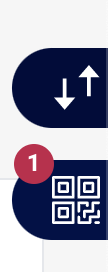
Fireblocks 콘솔(Console) 오른쪽에 콜드 월렛 서명 탭(Cold Wallet signing tab)이 새 트랜잭션 알림을 표시합니다. 이 알림을 선택하여 콜드 월렛 서명 패널을 엽니다.
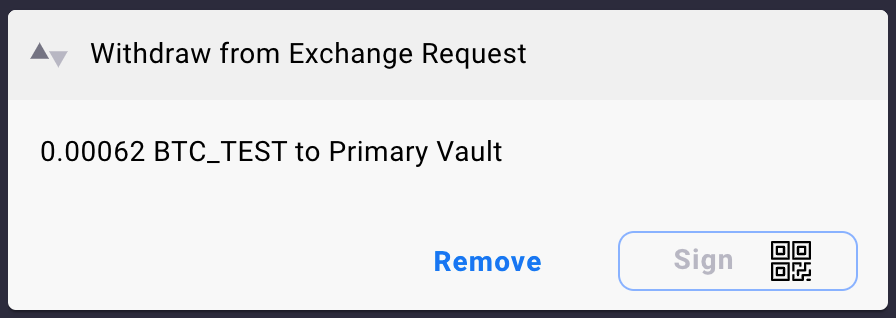
- Sign을 선택하여 트랜잭션 세부 정보와 함께 QR 애니메이션을 표시합니다.
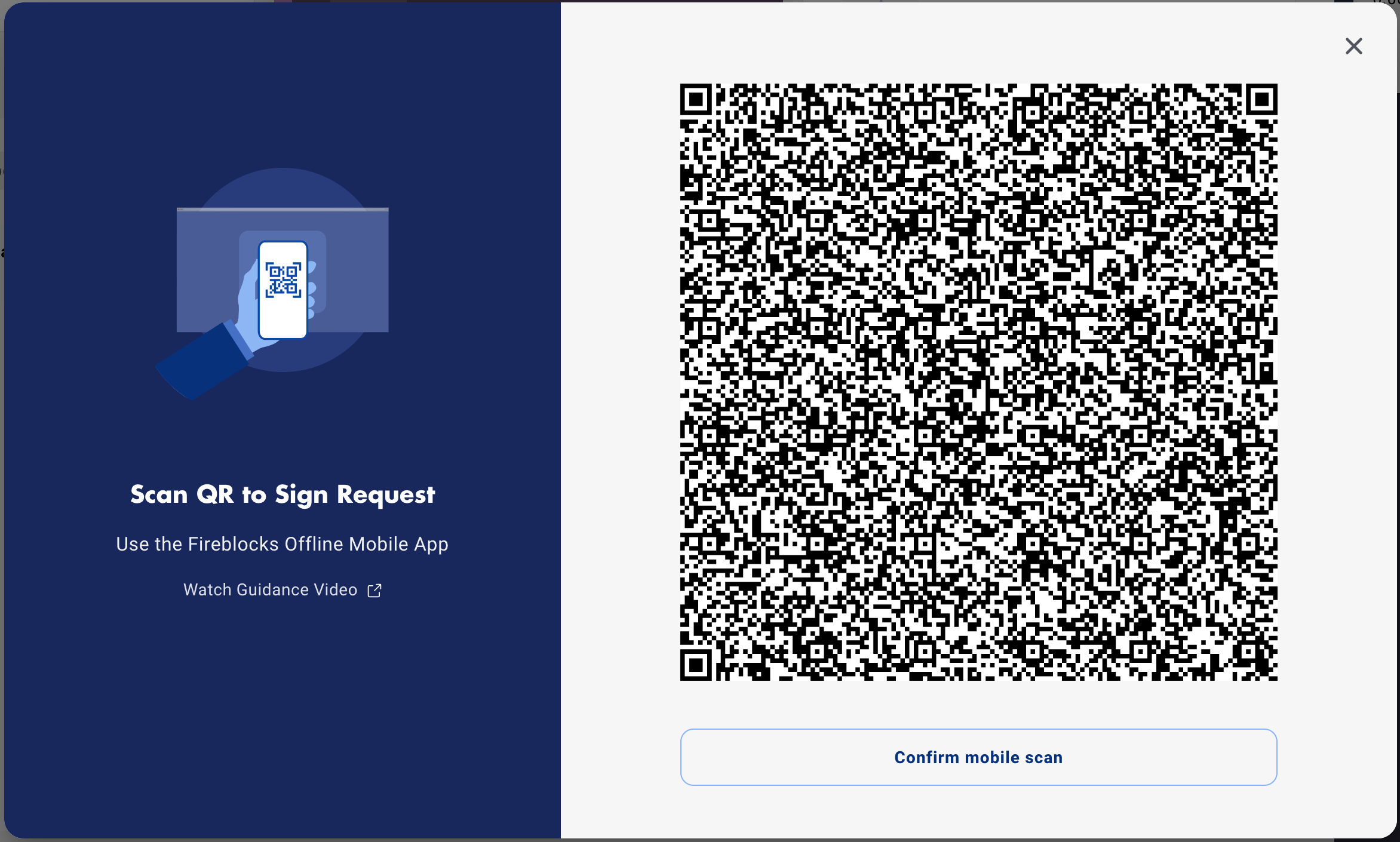
- QR 애니메이션이 있는 대화 상자 창이 나타납니다.
-
콜드 월렛 디바이스(Cold Wallet device)에서 Fireblocks Cold Wallet 앱을 엽니다.
-
Fireblocks Cold Wallet 메인 화면에서 QR 아이콘을 선택합니다.
-
Fireblocks Cold Wallet 앱을 사용하여 컴퓨터의 QR 애니메이션을 스캔합니다.
-
Fireblocks Cold Wallet 앱에서 Approve를 선택한 다음, PIN 코드(PIN code)와 생체 인증 ID(biometric ID)를 입력합니다. Fireblocks Cold Wallet 모바일 앱이 트랜잭션 확인과 함께 QR 애니메이션을 생성합니다.
-
컴퓨터의 Fireblocks 콘솔에서 Confirm mobile scan을 선택합니다.
-
Fireblocks Cold Wallet 앱에 표시된 QR 애니메이션을 컴퓨터의 카메라로 스캔하여 서명을 완료합니다.
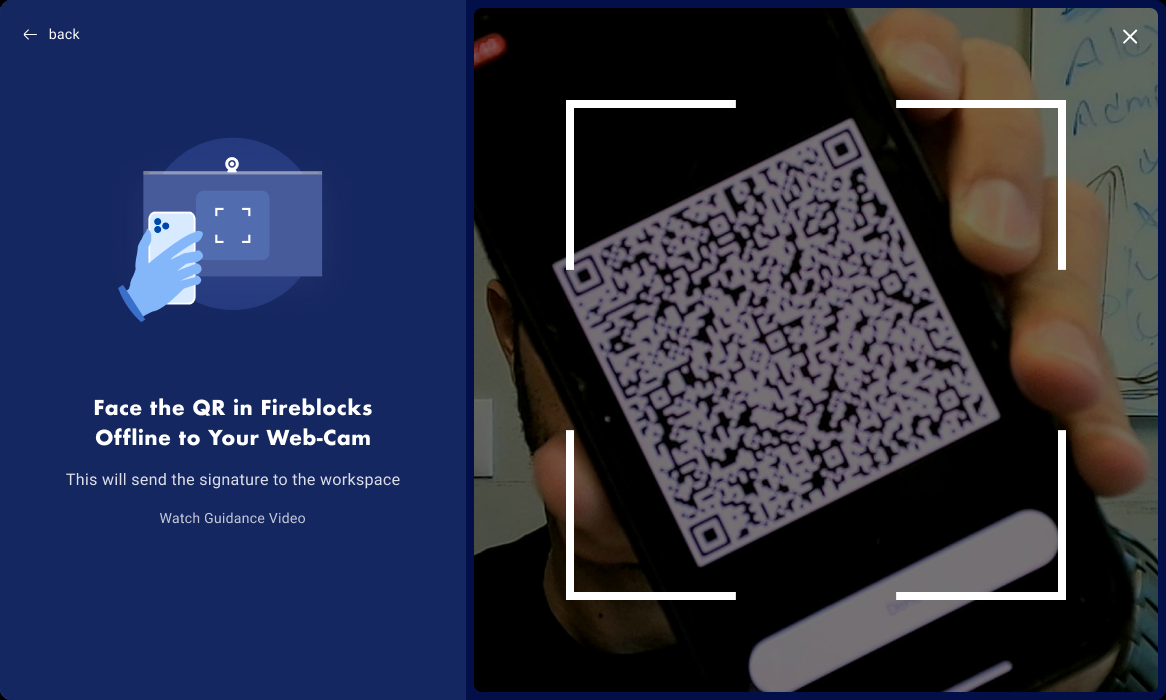

- Fireblocks 콘솔에서 트랜잭션이 성공적으로 서명되었음을 확인합니다.
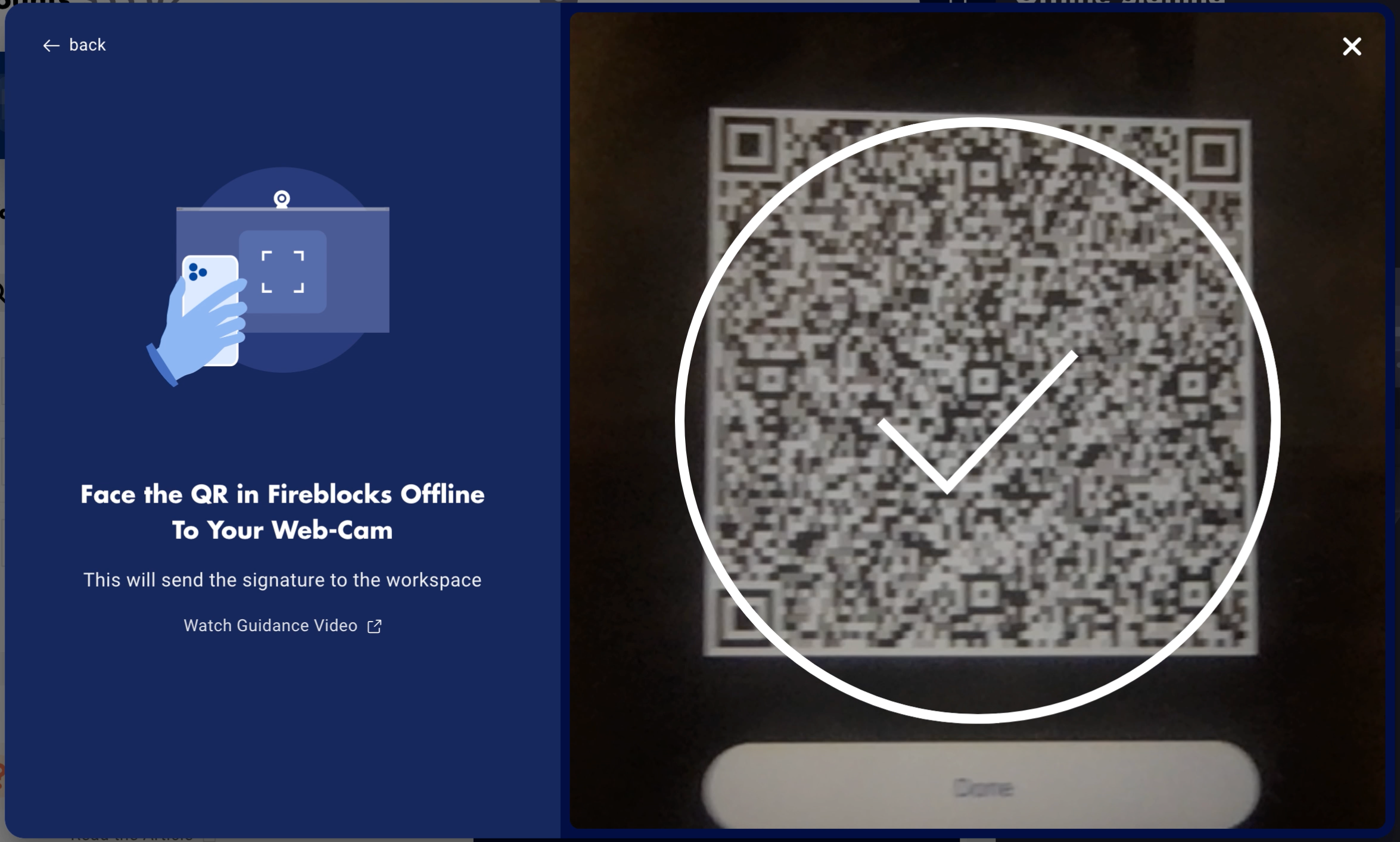
- Fireblocks 콘솔 오른쪽의 최근 활동 패널(Recent activity panel)에서 트랜잭션 진행 상황을 추적합니다. 트랜잭션 상태에 대해 자세히 알아보세요(Learn more about transaction statuses).
콜드 월렛 디바이스로 구성 변경 승인하기
워크스페이스 소유자(workspace Owner)는 Fireblocks Cold Wallet 모바일 앱을 사용하여 새 거래소 연결(exchange connection) 추가 또는 화이트리스트 주소(whitelisted address) 등록과 같은 워크스페이스 변경 사항을 승인할 수 있습니다. 워크스페이스 변경 승인의 사용자 경험은 위에서 설명한 콜드 월렛 트랜잭션 서명과 동일합니다.
비서명 관리자(Non-Signing Admin) 또는 승인자(Approver) 역할을 가진 사용자는 Cold Wallet 앱 대신 Fireblocks 모바일 앱을 사용하여 알림을 수신하고 워크스페이스 변경 사항을 승인해야 합니다.
콜드 월렛 서명 비디오 가이드
확인 및 서명 프로세스를 수행하는 데 사용되는 디바이스는 오프라인(offline), 감독 모드(supervised mode)여야 합니다. 이 데모 비디오에서는 WiFi 심볼 옆에 비행기 모드(Airplane Mode) 심볼이 표시된 콜드 월렛 디바이스를 명확히 보여줍니다. 정상적인 상황에서 디바이스는 완전히 에어갭(air-gapped) 상태입니다.
이 비디오에 사용된 일부 이미지는 최신 디자인으로 대체되었으며, 현재 경험과 정확히 일치하지 않을 수 있습니다.
관련 문서
- Cold Wallet workspace key backup
- Cold Wallet Mobile Key Share Backup & Recovery
- Why am I unable to confirm my mobile scan in my cold workspace?
- Prerequisites for Fireblocks Cold Wallet
- Provisioning an Owner's Cold Wallet device
- Cold Wallet Security & Operational Best Practices
- Provisioning a Signer's Cold Wallet device
- User roles for Cold Wallet workspaces
- About Fireblocks Cold Wallet