Fireblocks P2P 네트워크를 사용하여 콜드 월렛을 핫 워크스페이스에 연결하기
원본 URL: https://support.fireblocks.io/hc/en-us/articles/10013505724444-Connecting-Cold-Wallet-with-hot-workspaces-using-the-Fireblocks-P2P-Network
콜드 월렛(Cold Wallet, CW)과 핫 워크스페이스(hot workspaces)를 연결하기 전에, Fireblocks P2P 네트워크 개요 문서(overview of the Fireblocks P2P Network article)를 읽어 해당 기능을 숙지하세요.
핫 환경(hot environment)에서 워크스페이스를 연결하는 것부터 시작하는 것을 권장합니다. 이렇게 하면 유연한 네트워크 라우팅(Flexible Network Routing)을 구성할 수 있습니다.
업데이트: 콜드 월렛에서 유연한 라우팅 사용 가능 (Early Availability)
콜드 월렛 워크스페이스에서 이제 유연한 라우팅(flexible routing)을 포함한 새로운 P2P 네트워크 경험을 활성화할 수 있습니다. 이 기능을 활성화하려면 고객 성공 매니저(Customer Success Manager)에게 문의하세요. 자세한 내용은 콜드 월렛 향상된 콘솔 경험(Cold Wallet Enhanced Console Experience)을 참조하세요.
참고: 이 기능이 활성화되지 않으면 콜드 월렛 워크스페이스에서는 유연한 라우팅(flexible routing)을 사용할 수 없습니다.
핫 워크스페이스에서 네트워크 프로필(Network profile)을 설정한 후, CW 계정에 연결할 수 있습니다. 연결을 추가하려면 각 워크스페이스의 관리자 쿼럼(Admin Quorum)의 승인이 필요합니다. 승인이 완료되면, 네트워크 연결을 트랜잭션 목적지(transaction destination)로 사용하여 자산을 전송할 수 있습니다.
이 문서(in this article)의 지침을 따르거나 아래 단계를 따라 네트워크 연결(Network connection)을 생성할 수 있습니다. 자체 워크스페이스 간의 연결을 만드는 경우임을 유의하세요.
-
콜드 월렛(Cold Wallet) Fireblocks 콘솔에서 Network 페이지로 이동합니다.
-
사용할 네트워크 프로필(Network Profile)을 찾아 Profile ID를 복사합니다. 기본 채널(default channel)을 사용하거나, 이 특정 연결을 위한 새 채널을 생성할 수 있습니다.
-
핫 월렛(Hot Wallet) Fireblocks 콘솔에서 Network 페이지로 이동합니다.
-
사용할 네트워크 프로필을 찾아 Add Connection을 선택합니다.

-
콜드 월렛 워크스페이스에서 복사한 Profile ID를 붙여넣고 Connect를 선택합니다.
-
라우팅(Routing), 암호화폐(Crypto) 및 메모(Note) 옵션을 설정하고 Invite connection을 선택합니다.
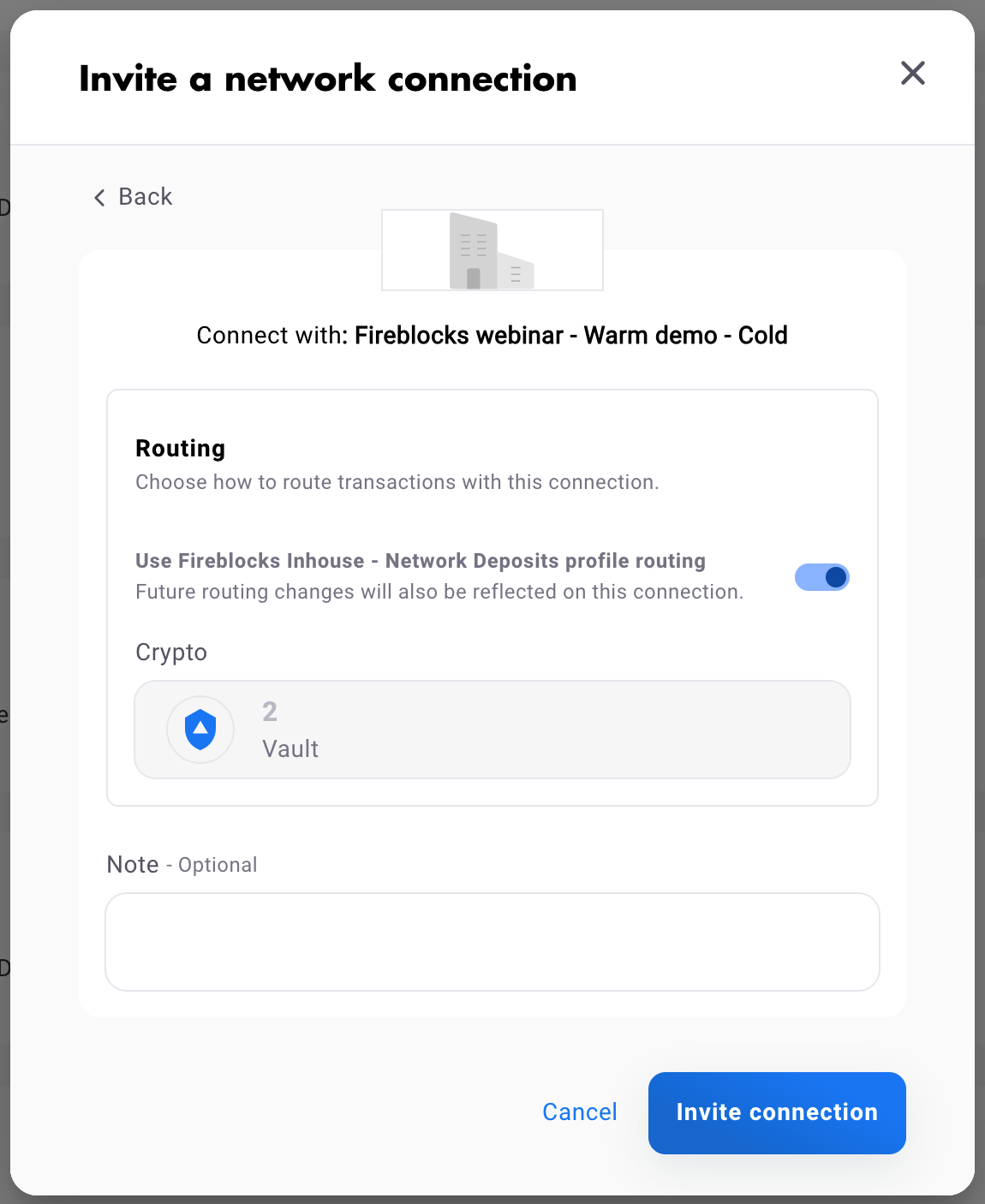
- 핫 워크스페이스에서 CW 워크스페이스로 네트워크 전송(Network transfers)을 보내려면, 양쪽 워크스페이스의 관리자 쿼럼(Admin Quorum)이 각각 연결 요청을 승인해야 합니다.