콜드 월렛 워크스페이스 키 백업(Cold Wallet workspace key backup)
원본 URL: https://support.fireblocks.io/hc/en-us/articles/14084784609564-Cold-Wallet-workspace-key-backup
신규: 셀프 서비스 사내 백업 이제 사용 가능(Early Availability)
콜드 월렛(Cold Wallet) 워크스페이스에서 이제 콘솔(Console)에서 직접 셀프 서비스 사내 백업 생성을 활성화할 수 있습니다. 이 기능이 활성화되면, 워크스페이스 소유자 승인이나 지원 티켓 발행 없이 워크스페이스 키 백업 패키지 생성(Generating a Workspace Key Backup Package)의 표준 백업 생성 프로세스를 따를 수 있습니다. 대신 비서명 관리자(Non-Signing Admins)가 승인을 관리합니다.
콜드 월렛 워크스페이스에서 셀프 서비스 사내 백업을 활성화하려면 고객 성공 매니저(Customer Success Manager)에게 문의하십시오. 셀프 서비스 기능 및 요구 사항에 대한 자세한 내용은 콜드 월렛 향상된 콘솔 경험(Cold Wallet Enhanced Console Experience)에서 확인하십시오.
개요
워크스페이스 키 백업 및 복구 프로세스를 통해 워크스페이스 전체 프라이빗 키(Private Key)의 두 개의 클라우드 키 공유분(Cloud Key Shares)이 SaaS의 별도 데이터 센터에만 저장되는 것이 아니라는 것을 보장합니다. 또한, Fireblocks 볼트(Vault)에서 자산을 복구해야 할 경우 중요한 워크스페이스의 전체 프라이빗 키에 대한 완전한 제어권을 갖게 됩니다.
MPC 월렛을 사용할 때 자산의 직접적인 수탁(Direct Custody)을 유지합니다. 따라서 자체 수탁자(Self-custodian)로서 프라이빗 키에 대한 독립적인 접근을 보장할 책임이 있습니다. 워크스페이스의 전체 프라이빗 키를 백업하면, 서비스가 중단되더라도 자산에 대한 접근을 유지할 수 있습니다.
복구 유틸리티 다운로드
Fireblocks 복구 유틸리티(Recovery Utility) 애플리케이션을 실행하려면, 해당하는 운영 체제에 맞는 링크를 선택하여 다운로드하십시오:
- MacOS (M1/M2 Chips)
- Ubuntu 20.04 LTS (현재 이 버전만 지원됩니다)
이 애플리케이션에는 복구 유틸리티(Recovery Utility)와 복구 릴레이(Recovery Relay)가 모두 포함되어 있습니다. 복구 릴레이는 자산 인출 프로세스의 일부로 사용됩니다.
또한 다음 사항에 유의하십시오:
- 복구 유틸리티를 에어갭(Air-gapped) 머신에서 실행해야 합니다.
- 필요한 경우, 인출을 활성화하기 위해 온라인 머신에서 복구 릴레이를 실행해야 합니다.
백업 프로세스 시작
-
키 백업 프로세스를 시작하려면:
a. 해당하는 운영 체제에 맞는 링크를 선택하여 Fireblocks 복구 유틸리티(Recovery Utility) 애플리케이션을 다운로드합니다:- MacOS (M1/M2 Chips)
- Ubuntu
b. 오프라인 복구 머신을 설정합니다. 에어갭(Air-gapped) 상태이고 오프라인인지 확인합니다.
c. USB 스틱 등을 통해 복구 유틸리티 앱을 오프라인 머신으로 전송하여 애플리케이션을 실행합니다.
-
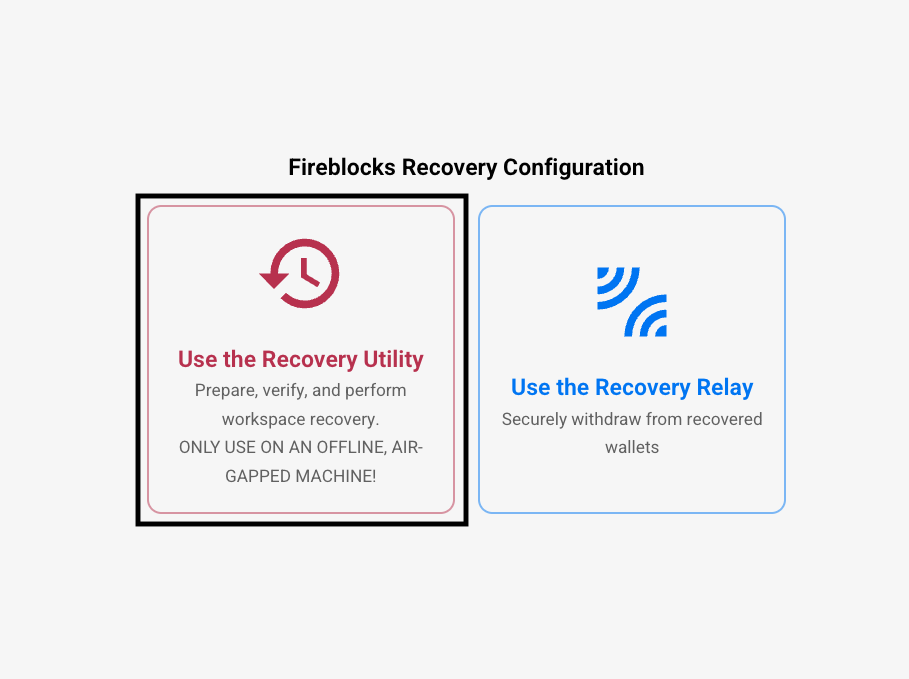
키 백업 패키지를 생성하려면, Use the Recovery Utility > Generate Keys를 선택하고 화면의 지시를 따릅니다.
참고:
머신이 오프라인이 아닌 경우, 복구 유틸리티 앱 창 상단에 오프라인으로 전환해야 한다는 빨간색 경고 메시지가 표시됩니다.
-
복구 키 쌍(Recovery Key Pair)을 생성합니다:
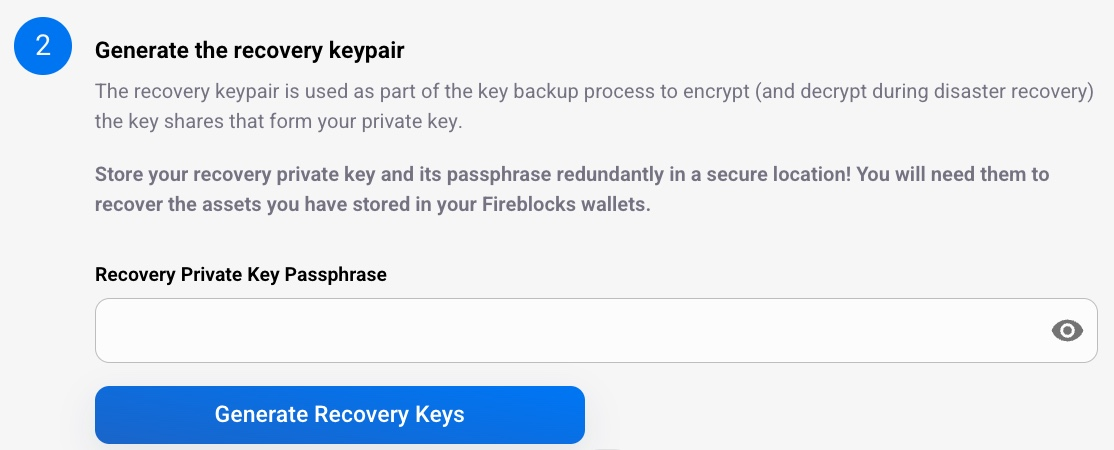
a. 최소 4자 이상의 프라이빗 키 패스프레이즈(Private Key Passphrase)를 입력하고 Generate Recovery Keys를 선택합니다.참고:
이 패스프레이즈는 나중에 전체 패키지를 구성할 때 필요하므로 반드시 저장하십시오.
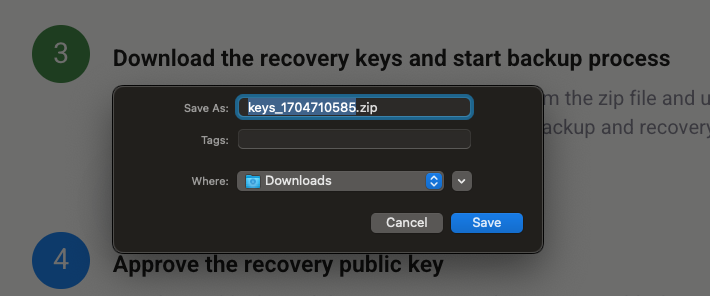
b. Download Keys Zip을 선택하여 프라이빗 키(에어갭 머신에 저장해야 함)와 Fireblocks에 업로드할 공개 키를 다운로드합니다.
c. zip 파일에서 공개 키(Public Key)를 추출하여 온라인 머신으로 이동하고, 추가 지원을 위해 고객 성공(Customer Success) 팀에 연락합니다.
복구 공개 키를 Fireblocks에 전송
-
공개 키 파일(fb-recovery-pub.pem)을 온라인 머신으로 복사합니다.
-
온라인 머신에서 공개 키의 MD5 체크섬(Checksum)을 계산합니다:
a. 온라인 머신이 Windows인 경우:
1. 명령 프롬프트(Command Prompt) 또는 Windows PowerShell을 엽니다.
2. 공개 키(fb-recovery-pub.pem)가 포함된 폴더를 찾습니다.
3. cd 다음에 폴더 경로를 입력합니다. 드래그 앤 드롭으로 이름을 자동으로 채울 수 있습니다.
4. 다음 코드를 입력합니다:
```
certutil -hashfile <fb-recovery-pub.pem> MD5
```

5. **Enter**를 누릅니다. 출력이 공개 키 파일의 MD5 체크섬입니다.
b. 온라인 머신이 Mac인 경우:
1. 터미널(Terminal)을 엽니다.
2. 공개 키(fb-recovery-pub.pem)가 포함된 폴더를 찾습니다.
3. 다음을 입력합니다: md5
4. Finder에서 터미널 창으로 파일을 드래그하여
5. Enter를 누릅니다. 출력이 공개 키 파일의 MD5 체크섬입니다.
- 아래 입력 항목을 사용하여 이 작업 양식(task form)을 통해 복구 공개 키와 체크섬을 Fireblocks 지원팀에 전송합니다:
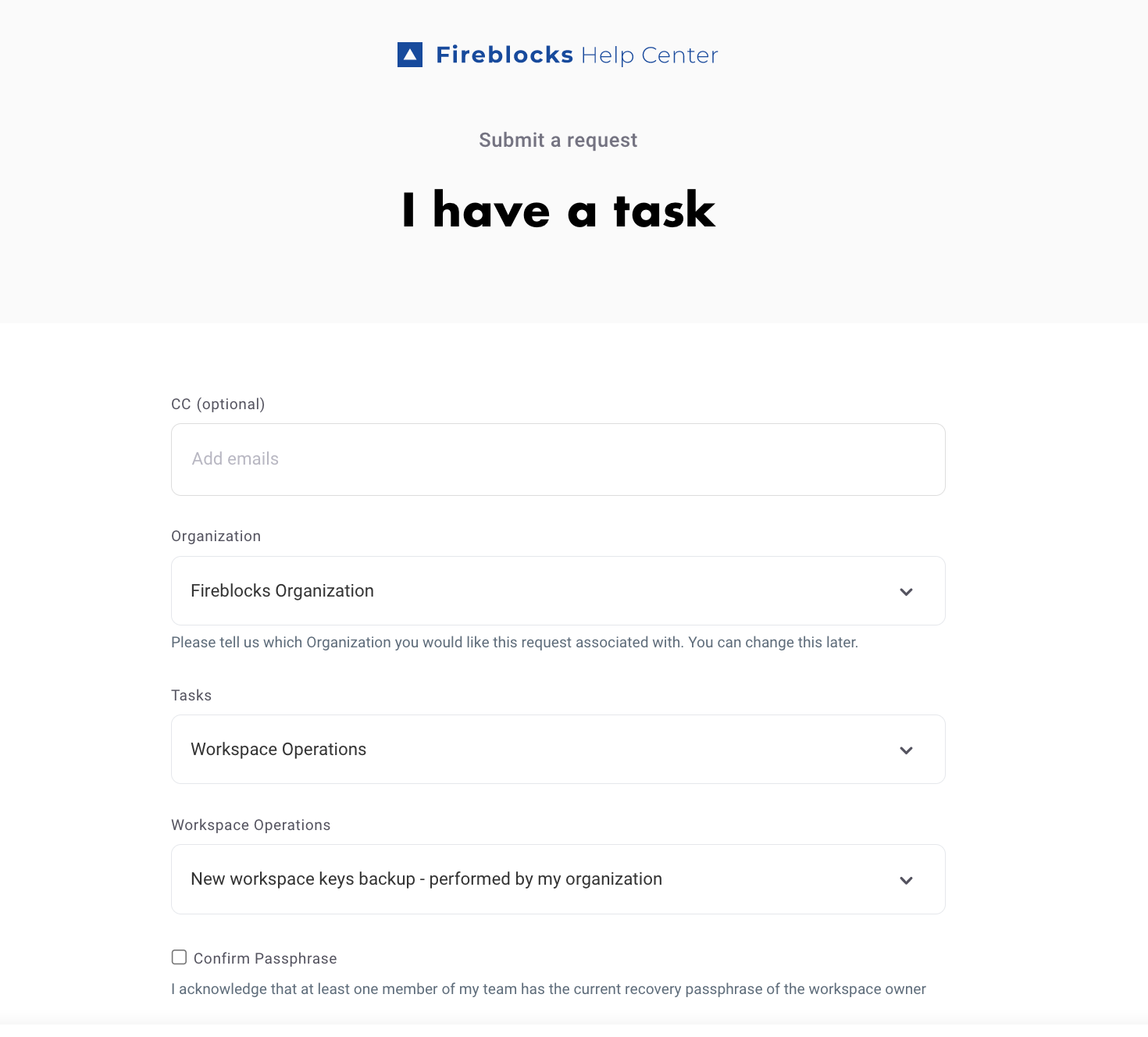
a. CC: 워크스페이스 소유자가 아닌 경우 여기에 소유자의 이메일 주소를 추가합니다.
b. Tasks: Workspace Operations를 선택합니다.
c. Workspace Operations: New workspace keys backup - performed by my organization을 선택합니다.
d. Confirm Passphrase: 소유자의 복구 패스프레이즈를 보유하고 있음을 확인하기 위해 이 상자를 체크합니다.
e. Owner's Approval: 본인이 소유자인지, 또는 CC에 소유자를 추가했는지 표시합니다.
f. I have attached the Public Key: 이 항목을 체크합니다(이후 필드에서 키를 첨부합니다).
g. MD5 Checksum: 생성한 MD5 체크섬을 붙여넣습니다.
h. Workspace name(s): 연관된 워크스페이스의 이름을 입력하거나 붙여넣습니다.
i. Business Impact: 긴급도에 따라 Low, Medium, High 또는 Critical을 선택합니다.
j. Subject: 제목을 선택합니다.
k. Description: 복구 공개 키를 설명의 일부로 붙여넣습니다.
l. Attachment: 공개 키 파일(fb-recovery-pub.pem)을 첨부합니다. 이 파일은 이전에 온라인 머신으로 이동한 파일입니다.
- Fireblocks 지원팀은 공개 키를 검증하기 위해 무결성 검사(Integrity Check)를 수행하고, 복구 서비스 SLA(Recovery Services SLA)에 따라 며칠 이내에 워크스페이스 키 백업 패키지를 이메일로 보내드립니다.
Fireblocks에서 복구 키트를 받으면 오프라인 디바이스로 이동합니다. 복구 유틸리티(Recovery Utility)에서 패키지를 확인하십시오.